Mostrando entradas con la etiqueta Tutoriales. Mostrar todas las entradas

PHP:Autentificar usuarios en base de datos

Puedes hacer lo siguiente:

  • Creas una tabla en tu base de datos (para el ejemplo: MySQL) donde tendrás al menos el nombre de usuario (usr_login ) y su contraseña (usr_pass ).
  • es una buena práctica que pongas la conexión a la base de datos en un módulo aparte que sea llamado desde todas las páginas que usan la base de datos (en el ejemplo me conecto directamente)
  • crea un módulo (yo lo llamo seguridad.php ) y coloca el siguiente código en él:

/* Autenticación
*/
$muerte = 'Acceso Denegado!!!! :-p';

if(!isset($PHP_AUTH_USER)) {
header('WWW-Authenticate: Basic realm="Nombre del Site"');
header('HTTP/1.0 401 Unauthorized');
echo $muerte;
exit;
} else {
// valido mi clave en el servidor ...
if (@$db_link = mysql_connect("localhost", "usuario", "clave")) {
@mysql_select_db("base_de_datos");
}

$sql = "select * from usuarios
where ((usr_login = '$PHP_AUTH_USER')
and (usr_pass = '$PHP_AUTH_PW')) ";

$qpass= mysql_query($sql, $db_link);
if(mysql_num_rows($qpass)<>1) {
echo $muerte;
exit;
}

}
?

Ahora al principio de cada una de tus páginas que necesite
autenticar al usuario colocarás:


  • Para terminar te recuerdo que queda en tus manos el mejorar el código, por ejemplo puedes validar un límite de intentos fallidos, registrar fecha y hora de acceso del usuario así como las páginas "autenticadas" que ha visitado. También puedes darle más seguridad al código validando errores en el SQL, y muchos etcés ...


Nota: Este tipo de autentificación es vía HTTP y funciona bajo PHP instalado como Módulo de Apache y no como CGI

Fuente: http://www.forosdelweb.com/wiki/PHP:Autentificar_usuarios_en_base_de_datos

Subir datos desde un archivo .CSV a una BD MySql

No se han topado con este problema? bueno, les cuento mi experiencia.

Subí una BD a un servidor MySQL, creada con scripts (archivos de texto con sintaxis SQL) pero luego me topé con el problema, que los datos (y muchos) que iba a contener una tabla de la BD, me los proporcionarían en un archivo de Excel. Cómo hacerlo? Me valí de la potencia del php, afortunadamente, estaba en un sistema LAMP, así que no resultó complicada la solucion. A continuación detallo los pasos:

  1. Guardar el archivo de datos que está en Excel como archivo separado por comas (.csv)
  2. Colocar ese archivo donde el servidor web tenga acceso.
  3. Crear un archivo PHP que lea el archivo, le coloque sintaxis sql, y así, lo ingrese a la Base de Datos.
  4. Ejecutar la pagina .php
  5. Listo

A continuación les dejo el script php:

function Conectarse()
{
if (!($link=mysql_connect("localhost","miusuario","mipassword"))) {
echo "Error conectando a la base de datos.";
exit();
}
if (!mysql_select_db("mibd",$link)) {
echo "Error seleccionando la base de datos.";
exit();
}
return $link;
}

$row = 1;
$handle = fopen("datos.csv", "r");
while (($data = fgetcsv($handle, 1000, ",")) !== FALSE) {
$num = count($data);
$row++;
$cadena = "insert into miTabla(Campo1,Campo2,Campo3,Campo4) values(";
for ($c=0; $c < $num; $c++) {
if ($c==($num-1))
$cadena = $cadena."'".$data[$c] . "'";
else
$cadena = $cadena."'".$data[$c] . "',";
}

$cadena = $cadena.");";
echo $cadena."
";

$enlace=Conectarse();
$result=mysql_query($cadena, $enlace);
mysql_close($enlace);
}

fclose($handle);

?>

Se insertaron Registros en la tabla miTabla


Fuente:http://gualinx.wordpress.com/2007/10/01/subir-datos-desde-un-archivo-csv-a-una-bd-mysql/

Deep Freeze (Congelador)

Deep Freeze (Congelador)

Instalación

Por favor salga de todos los programas, cierre todas las ventanas y deshabilite cualquier programa de seguridad (firewall, antivirus, …) antes de proceder con la instalación. Estos programas pueden interferir en la correcta instalación y tener como resultado una instalación incompleta o corrupta. NO DETENER el proceso de instalación una vez iniciado. Instalación sobre una instalación anterior del programa (DEMO también) Se debe desinstalar utilizando Añadir o Quitar programas desde el Panel de Control antes de proceder a la instalación del programa. NO intente desinstalar el congelador manualmente (borrando ficheros), esto puede ocasionar graves errores y debería formatear su disco duro.

Windows 95/98/Me

Inserte el CD-ROM suministrado

Seleccione Install Deep Freeze for windows 95/98/Me Standard desde el menú de arranque. Si no se ejecuta automáticamente al insertar el CD, mediante el explorador de windows ejecutar Setup.exe que se encuentra en la carpeta \installs\deepfreeze9x.

Windows 2000/XP


1. Seleccione Install Deep Freeze for windows2000XP Standard desde el menu de arranque. Si no se ejecuta automáticamente al insertar el CD, mediante el explorador de windows ejecutar deepfreeze2000XP.exe que se encuentra en la carpeta \installs

2.Seleccione las unidades a congelar si tiene más de una unidad lógica

3.Pulse Instalar Instalación silenciosa (quick install) Rápida instalación del Congelador en el sistema: la instalación silenciosas puede ser usada para instalar en mútiples equipos en una red. Línea de comandos: [/install] Instalación silenciosa del congelador 2000XP [/PW=”nueva contraseña”] Activa la contraseña elegida durante la instalación[/reboot] Reinicia el equipo después de la instalación o desinstalación [/freeze=C:,D:,…] Congelar sólo las unidades elegidas, el resto descongeladas [/thaw=D:,E:,…] Unidades sin congelar, el resto congeladas [/unistall] Desinstalar el Congelador del sistemaEjemplo de instalación por línea de comandos: Deepfreeze2000XPIinstall/freeze=C:/pw=easyone/reboto

NOTA
: La instalación silenciosa no funciona sin el comando /install

ACCESO MENÚ Para acceder al menú mantener pulsada SHIFT y hacer doble clic en el icono del congelador que aparece en la barra de tareas de windows, junto a la hora. La siguiente ventana aparecerá y deberá inserta la contraseña de administrador

Deep Freeze

NOTA: Otra manera de acceder a esta pantalla es mediante la combinación de teclas CTRL.+ALT+SHIFT+F6

ESTADO DEL SISTEMA (system status) Únicamente lo utiliza el servicio de asistencia para verificar su estado.

CONTROL DE ARRANQUE Puede elegir tres modos de arranque. Por defecto se activa BOOT FROZEN (arrancar congelado), la siguiente opción es BOOT THAWED ON NEXT… (arrancar descongelado en los reinicios siguientes…) esta opción se utiliza para permitir al equipo hacer cambios durante esos reinicios y después de ellos arrancar de nuevo congelado. Por último está la opción BOOT THAWED (arrancar descongelado) para desactivar el programa mientras se hacen modificaciones, esta opción es indefinida, se le debe decir cuándo volver a congelar. Cuando en la barra de inicio el indicador del congelador aparece con una cruz roja parpadeando significa que está descongelado

Deep Freeze


CONTRASEÑAS DE EQUIPO

Mientras no se introduzca la contraseña de administrador saldrá el mensaje “Passwordhas not been set up” (la contraseña no se ha configurado). Es recomendable poner contraseña parea evitar cambios no esperados por los usuarios.

CAMBIO DE CONTRASEÑA

La ventana de inicio en la pestaña (password) permite cambiar la contraseña

Deep Freeze


DESINSTALACIÓN DEL CONGELADOR

Windows 95/98/Me y Windows 2000/XP a través del Panel de Control1.Se debe descongelar con la opción THAWED del menú de control, reiniciar el equipo2. En el Panel de Control Añadir o Quitar programas desinstalar DEEP FREEZE. Windows 2000/XP vía línea de comandos1.Ejecutar DEEPFREEZE2000XP.exe y elegir unistall

SEGURIDAD
El Congelador NO protege de los arranques desde disquetes. Su BIOS debe estar configurada para arrancar primero desde el disco duro (c:\) y después desde el disco A: y proteger la BIOS con contraseña.

SOPORTE
Hemos hecho todos los esfuerzos para que este software sea lo más sencillo de manejar y libre de problemas. De todas formas,si encuentra cualquier problema o tiene alguna dificultad en el manejo puede contactar con nuestro servicio técnico en la dirección e-mail info@easy-networks.com y en breve le ayudarán en su problema. El soporte queda sujeto a tener contratado el servicio de mantenimiento.

CONTACTO WEB: http://www.easy-networks.com E-Mail: info@easy-networks.com Teléfono: 935315946FAX: 93 5315982 Dirección: CL Mariscal Cabanes, 9 1º 4ª; 08918 Badalona (Barcelona)

UTILIZACIÓN Y OPTIMIZACIÓN DEL CONGELADOR

Funcionamiento

El programa permite congelar nuestro disco duro de manera que trabajamos normalmente con él (crear y borrar archivos, instalar y desinstalar programas, modificar el aspecto del escritorio, etc) pero cuando arranquemos de nuevo, ningún cambio habrá tenido efecto, es decir: el disco duro tendrá exactamente el mismo contenido que al principio. Si queremos instalar un programa debemos desactivar la congelación, instalarlo y volver a activar la congelación. Estas activaciones y desactivaciones no se producen de forma instantánea sino que surten efecto en el siguiente arranque del sistema, por lo que para instalar un programa habrá querearrancar el sistema 2 veces (aparte de la que la propia instalación del programa pueda requerir).

Inconvenientes

Los inconvenientes de este sistema de protección están en los mecanismos de activación y desactivación anteriormente mencionados. Es verdad que no se instalan programas todos los días, pero hay otras operaciones más cotidianas como recibir y enviar correo, agregar una dirección a Favoritos, crear y guardar un archivo, etc… que requerirían la desactivación del Congelador, lo que haría su uso especialmente incómodo.

Solución a los inconvenientes

Cuando el ordenador tiene varias unidades de disco (bien físicas o particiones) el programa nos permite elegir en la instalación las unidades que serán controladas por él, con lo que la solución pasa por tener al menos dos unidades de disco. En el caso de tener sólo una unidad de disco duro, hay varios programas que nos permiten hacer dos particiones sin perder los datos. El más extendido y conocido es probablemente “Partitión Magic” de Power Quest. Si nuestro disco es de 6Gb o más, podemos hacer las particiones al 50% (rara vez usamos más de 2 ó 3 Gb del disco duro), lo que nos permitiría usar también esa segunda partición para guardar una imagen de la primera partición hecha con el programa Ghost. En el caso de disponer de menos espacio, dedicaríamos sólo 500Mb o menos para esa segunda partición renunciando entonces a la opción de guardar la imagen de Ghost en ella. Una vez hecha esa segunda partición (unidad D), redirigiremos hacia ella una serie de elementos que no queremos tener congelados cuando instalemos Deep Freeze, como pueden ser: El Correo electrónico (Outlook Express) Mis documentos Favoritos de Internet Explorer Historial de Internet Explorer También convendría desinstalar el antivirus e instalarlo en la unidad D para que las actualizaciones del mismo se puedan hacer sin desactivar la congelación de C.

Redireccionamientos

De los cuatro elementos citados anteriormente estudiaremos por una parte el correo y por otra los elementos restantes pues tienen formas distintas de reconfigurar su ubicación.

Correo electrónico (Outlook Express)

En primer lugar creamos en la unidad D una carpeta en la que guardaremos a partir de ahora el correo, podemos llamarla Correo Outlook por ejemplo. A continuación ejecutamos Outlook Express y vamos a Herramientas->Opciones

En la pestaña de Mantenimiento pulsamos sobre la opción de Carpeta de almacén y nos aparece un cuadro en el cual nos indica el lugar donde actualmente se almacenan los datos relativos al correo como direcciones, agenda…

Pulsando sobre el botón Cambiar indicamos la nueva ubicación, en nuestro caso D:\ Correo Outlook , aceptamos y a partir de este momento toda la información relativa al correo se almacenará en esa nueva carpeta.

Deep Freeze

Mis documentos, Favoritos e Historial En este caso las carpetas no se copian solas como ha ocurrido con el correo, además hay que hacer una serie de cambios en el registro de Windows. Comenzamos por abrir Mi PC y en el menú Ver->Opciones de Carpeta… y en la pestaña Ver, activamos la opción Mostrar todos los archivos. Esta opción es necesaria porque vamos a copiar algún archivo oculto que si no, no se copiaría.

Deep Freeze

A continuación copiamos de C a D la carpeta Mis documentos. Creamos en D una carpeta a la que llamaremos Windows y copiaremos en ella las carpetas Favoritos e Historial de la carpeta C:\Windows. Cerramos Mi PC, vamos al escritorio y pulsamos con el botón derecho sobre el icono de Mis documentos y en el menú contextual elegimos propiedades.

Nos aparecerá la ubicación de Mis documentos que en estos momentos es C:\Mis documentos. No tenemos más que cambiarla por D:\Mis documentos.

Finalmente hay que hacer unos cuantos apaños en el registro de Windows, por lo que ejecutaremos el editor del registro. Pulsamos en Inicio->Ejecutar y en la ventana que aparece tecleamos regedit y aceptamos

Deep Freeze

Nos aparece la siguiente pantalla

Deep Freeze

Pulsamos en Edición-> Buscar y en la ventana que aparece tecleamos C:\Windows\Favoritos y pulsamos en Buscar siguiente

Cuando nos aparezca la expresión buscada, la sustituimos por D:\Windows\Favoritos y seguimos pulsando Buscar siguiente hasta que lleguemos al final del registro.

A continuación hacemos lo mismo para cambiar C:\windows\Historial por D:\windows\Historial, y C:\Mis documentos por D:\Mis documentos. Esta última expresión aparecerá muchas veces pues hay muchos programas que la tienen registrada como carpeta donde guardar sus archivos por defecto.

NOTA: Observemos que todas estas operaciones son también aconsejables para su uso con el programa Ghost pues al restaurar una imagen de la unidad C perderíamos todas las variaciones que se hubieran producido en el correo, Favoritos, Historial y contenido de Mis documentos desde la realización de la copia de seguridad, en caso de que estos elementos estuvieran ubicados en dicha unidad. Una restauración del disco C no afectaría a dichos elementos.

Aparte de lo expuesto, hay muchos programas que configuran el almacenamiento de algunos datos en C y convendría redireccionar a D, por ejemplo las plantillas de documentos y archivos de autorrecuperación de Word entre otros

Fuente: http://www.trucoswindows.net/tutorial-35-TUTORIAL-Uso-y-configuracion-de-Deep-Freeze--Congelador--Standad.html

INSTALACIÓN DE UN COMPONENTE EN JOOMLA

Instalar un Componente en Joomla es sumamente sencillo y no difiere mucho de lo explicado cuando vimos la forma de instalar un Template, como comprobarás a continuación.

Estando como siempre ya dentro de tu Panel de adminstración, deberás picar arriba en el apartado "Instaladores" e irte al subapartado "Componentes", lo que te llevará directamente hacia el instalador que presenta la forma que muestro aquí abajo:


instalar componente en Joomla 1.0 CMS

Joomla, instalar componente
picamos ahora en "Examinar..." para que nos lleve a nuestro Explorador de Windows y le indiquemos el archivo en ".zip":

elegimos el componente en formato zip

Lo seleccionamos tras buscarlo en la Carpeta en la que se ubica, y acto seguido picamos sobre "Abrir" para que nos lleve a:


Y ahora solo nos quedará el picar sobre "Subir archivo e instalar" para que Joomla proceda a descomprimirlo e instalarlo:

instalamos componente Joomla picando aquí en "Continuar..."

Te comunica que todo ha ido correcto, así que "Continuar", y :


Puedes ver que el Componente "Guestbook V1.0" que era el que deseábamos instalar, ya aparecerá entre los demás -si es que teníamos alguno más instalado-.
Solo te faltará irte al apartado "Componentes" y comprobar que efectivamente se encuentra allí. Además por lo general tendrás que proceder a configurarlo como observas en la imagen:

configuramos el componente de Joomla 1.0.x español

Es todo, siempre será así para instalar un Componente.

PROBLEMAS que te pueden aparecer: 1) » que te hayas equivocado y estés tratando de instalar un Módulo (suele ocurrir), pero te dará un mensaje de error y te advertirá del fallo. Tendrás que hacer la instalación del Módulo como ya explicamos.
2) » que el archivo comprimido del Componente esté dañado por alguna causa, en cuyo caso tampoco te lo instalará y dará el correspondiente mensaje de error. La solución será buscar el Componente en otro sitio y volver a descargártelo e instalar.

Tutorial sobre TCP/IP

En este tutorial realizaremos la “disección” de una comunicación TCP/IP muy simple, con el fin de analizar qué ocurre a cada nivel.

A través de este sencillo experimento, podremos recorrer los conceptos fundamentales de las redes TCP/IP, para reafirmar la idea de que este protocolo es muy simple. El objetivo es lograr, sin demasiados conocimientos previos, una comprensión profunda de sus mecanismos.

Requisitos previos

No se requieren conocimientos de programación, aunque sí una base de conocimientos informáticos en general. Para continuar experimentando más allá de los expuesto aquí, se recomienda la utilización del programa Wireshark (antes conocido como Ethereal), disponible para GNU/Linux, Microsoft Windows, Mac OS/X y Solaris .

Quizás el requisito más importante sean las ganas de aprender, investigar, jugar y divertirse con redes TCP/IP.
Referencias

Cada vez que se introduzca un término relevante, el mismo contendrá un enlace a una página con mayor información, por lo general de la Wikipedia y, de ser posible, en español (aunque se recomienda ampliamente visitar su equivalente en inglés).

Un libro muy recomendable y claro (en inglés) es “TCP/IP Illustrated Volume 1” de W. Richard Stevens. Finalmente, la fuente de consulta definitiva, para conocer tanto los aspectos técnicos como la evolución historica de cada uno de los protocolos y normas, son los Request for Comments (RFC), algunos de los cuales han sido traducidos al español.
Nuestro experimento

Estableceremos una conexión TCP/IP entre un cliente y un servidor que intercambiarán información. Para ello, utilizaremos el servidor desarrollado en el tutorial sobre programación en redes (no es necesario que lo lea completamente, si no le interesa la programación, pero sería conveniente que revise los conceptos introductorios y el protocolo definido).

Ejecutamos entonces el servidor en el host 100.0.0.1, utilizando el puerto 2222 (cualquiera de las versiones desarrolladas en el tutorial anterior sirve, ya que el protocolo es idéntico) y usamos el comando telnet para actuar como cliente desde el host 200.0.0.1 (el texto en cursiva es introducido por nosotros y el texto en negrita es la respuesta del servidor):

javier@200.0.0.1:~$ telnet 100.0.0.1 2222
Trying 100.0.0.1...
Connected to 100.0.0.1.
Escape character is '^]'.
Bienvenido.
salir
Adios.
Connection closed by foreign host.
javier@200.0.0.1:~$

Esto es todo. Ahora procederemos a analizar cómo se ha llevado a cabo esta comunicación a distintos niveles de abstracción.

Nivel de aplicación

A “nivel de aplicación” (lo que “ven” los programas), la comunicación se ha desarrollado de la siguiente manera:

  1. El cliente se conecta al servidor.
  2. El servidor envía el mensaje “Bienvenido.“.
  3. El cliente envía el comando “salir“.
  4. El servidor responde con el mensaje “Adios.“.
  5. El servidor cierra la conexión.
  6. El cliente cierra la conexión.

Esto es prácticamente lo mismo que podemos observar de la salida del comando telnet utilizado, lo cual no es casual; intencionalmente a este nivel se ocultan todos los detalles de implementación, que aparecerán cuando analicemos los niveles inferiores.

Nivel de transporte

El protocolo utilizado a “nivel de transporte” es TCP. Este protocolo es el encargado de establecer la conexión y dividir la información en paquetes, garantizando que los mismos son entregados correctamente (sin pérdidas y en el orden apropiado).

Cabe resaltar aquí que el otro protocolo de transporte de TCP/IP, UDP no garantiza ni el arribo de todos los paquetes enviados, ni el orden en que estos llegan a destino. Por esto es mucho más simple, no incluyendo algunas de las características de TCP como números de secuencia y asentimientos.

A continuación analizaremos algunos aspectos del protocolo TCP.

Puertos y direcciones

El protocolo TCP se basa en direcciones IP para identificar los equipos (hosts) desde donde provienen y hacia donde se envían los paquetes.

Los puertos (ports) son valores numéricos (entre 0 y 65535) que se utilizan para identificar a los procesos que se están comunicando. En cada extremo, cada proceso interviniente en la comunicación utiliza un puerto único para enviar y recibir datos.

En conjunción, dos pares de puertos y direcciones IP identifican univocamente a dos procesos en una red TCP/IP.

Números de secuencia

TCP garantiza que la información es recibida en orden. Para ello, cada paquete enviado tiene un número de secuencia. Cada uno de los dos procesos involucrados mantiene su propia secuencia, que se inicia con un valor aleatorio y luego va incrementándose según la cantidad de bytes enviados.

Por ejemplo, si un paquete tiene número de secuencia x y contiene k bytes de datos, el número de secuencia del siguiente paquete emitido será x + k. (Sí, el número de secuencia va contando la cantidad de bytes enviados por cada host.)

Paquetes y acuses de recibo

TCP también asegura que toda la información emitida es recibida. Para ello, por cada paquete emitido, debe recibirse un asentimiento (en inglés “acknowledgement“, abreviado ACK). Si pasado determinado tiempo no se recibe el ACK correspondiente, la información será retransmitida.

El ACK hace referencia al número de secuencia (que ha su vez involucra la cantidad de bytes enviados). Por ejemplo, para comunicar que se ha recibido correctamente el paquete cuyo número de secuencia es x, que contiene k bytes, se enviará un ACK con el valor x + k (que coincide con el próximo número de secuencia a utilizar por parte del emisor del paquete en cuestión). Si el número de secuencia inicial es x, un valor de ACK t significa que el receptor ha recibido correctamente los primeros t-x bytes (en este sentido, el ACK es acumulativo).

El ACK no es un paquete especial, sino un campo dentro de un paquete TCP normal. Por esto, puede ocurrir que se envíe un paquete a solo efecto de asentir una determinada cantidad de bytes, o como parte de un paquete de otro tipo (por ejemplo, aprovechando el envío de nuevos datos, para comunicar la recepción de datos anteriores). De hecho, aunque ya se haya enviado un paquete exclusivamente de ACK con un valor t, si luego se envía un paquete de datos, puede repetirse en él el ACK con el mismo valor t, sin que esto confunda al emisor de los datos que se están asintiendo. (Por simplicidad, en nuestro ejemplo hemos eliminado esta información redundante).

Otros campos de un paquete TCP

El protocolo TCP incorpora mecanismos tales como control de integridad de los datos (checksum), prevención de congestiones, entre otros, que no serán mencionados aquí por la simplicidad de este tutorial.

Inicio y fin de la conexión

Para dar comienzo a la conexión, el cliente envía un paquete SYN al puerto e IP en donde “escucha” el servidor, con un número de secuencia inicial aleatorio. Este último, responde con otro paquete SYN, con un número de secuencia inicial aleatorio y un ACK con el número de secuencia del paquete SYN recibido, más uno. El cliente envía un paquete con el ACK del SYN recibido, y una vez hecho esto la conexión se encuentra establecida y puede darse comienzo a la transmisión de datos (iniciada por cualquiera de las partes, según el protocolo de aplicación que utilicen).

La razón por la cual se intercambian números de secuencia aleatorios es para evitar que se confunda el inicio de dos conexiones diferentes y algunos ataques que se basan en falsear el comienzo de una conexión (spoofing).

La siguiente figura ilustra el establecimiento de una conexión TCP, llamada “negociación de tres pasos” o “3-way handshake“:

Inicio de una conexión TCP

Para finalizar la conexión, uno de los dos procesos envía un paquete FIN, a lo que el otro responderá con un ACK. A su vez, el otro proceso puede enviar un paquete FIN (recibiendo también un ACK) y la conexión quedará cerrada definitivamente.

Nótese que el segundo proceso puede no enviar el paquete FIN. Esto significa que ese extremo de la conexión no se cerrará, pudiendo aún enviar datos a través de la misma. De lo contrario, en caso de desear terminar la conexión, puede combinar el ACK y el FIN en un solo paquete (esta es la situación más común).

La siguiente figura ilustra la forma general de terminación de una conexión TCP:

Fin de una conexión TCP

Análisis a nivel de transporte

Habiendo revisado los conceptos más relevantes, analizaremos ahora la conexión realizada desde el punto de vista del protocolo TCP. Supondremos que el puerto utilizado por el cliente es 4683 (el del servidor, recordemos, es 2222).

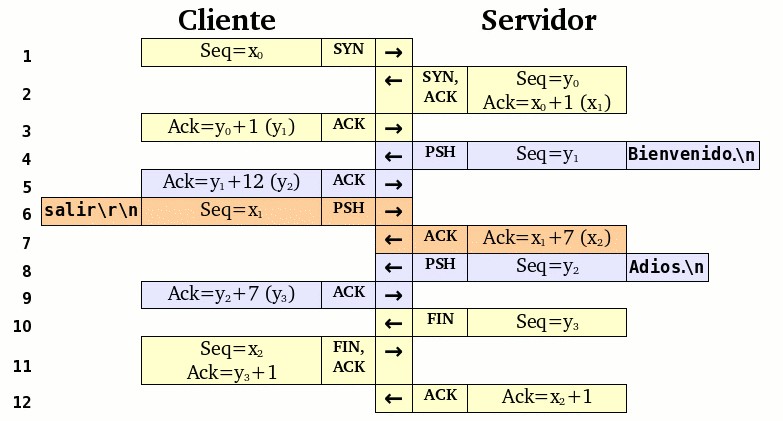
La siguiente figura muestra una visión simplificada de esta conexión:

Sesión TCP

(Ver imagen ampliada)

Veamos qué función cumple cada paquete:

  1. El cliente envía un SYN al servidor, con número de secuencia x0.
  2. El servidor responde con un paquete SYN, con número de secuencia y0 y un ACK con x0+1 (en adelante, x1).
  3. El cliente envía un paquete ACK del SYN que acaba de recibir, con valor y0+1 (en adelante, y1). (A partir de este momento la conexión se encuentra establecida y puede comenzar el intercambio de datos entre las aplicaciones.)
  4. El servidor envía un paquete PSH (”push“) conteniendo la cadena “Bienvenido.\n” (12 bytes), con número se secuencia y1. (El caracter “\n“, newline, representa el fin de línea.)
  5. El cliente envía un ACK por la correcta recepción del paquete anterior. El número de ACK es y1+12 (que llamaremos y2 y será el próximo número de secuencia utilizado por el servidor).
  6. El cliente envía la cadena “salir\r\n“, con número de secuencia x1. (Los caracteres “\r\n” representan el fin de línea. Ver nota al final de la sección.)
  7. El servidor envía el ACK correspondiente, con el valor x1 más la longitud de “salir\r\n” (7), que llamaremos x3.
  8. El servidor envía la cadena “Adios.\n” (7 bytes), con número de secuencia y2.
  9. El cliente envía el ACK con el valor y2+7 (en adelante, y3).
  10. El servidor cierra su lado de la conexión enviando un paquete FIN, con secuencia y3.
  11. El cliente, que también cierra su conexión, envía un paquete FIN con secuencia x3, con el ACK del paquete anterior (y3+1).
  12. El servidor envía el ACK del anterior paquete FIN (con valor x3+1), con lo cual la conexión finaliza.

Nota: En este ejemplo podemos ver un error en el diseño del protocolo de aplicación, ya que el servidor representa los fines de línea con el caracter “\n” (”newline”, código ASCII 10), en tanto que el cliente está usando los caracteres “\r\n” (”newline” y “carriage return”, códigos ASCII 10 y 13, respectivamente). Esta última es la forma de representación más utilizada en aplicaciones TCP/IP.

Nivel de red

Antes de realizar el análisis a “nivel de red” (protocolo IP) vamos a suponer que tenemos la siguiente topología:

Red IP

El cliente se ejecuta en el host cuya dirección IP es 200.0.0.1. El mismo está conectado a la red local 200.0.0.0/24 y su gateway (”router“, “enrutador” o “puerta de enlace“) es el host 200.0.0.21.

La dirección de red local está compuesta por la dirección de red propiamente dicha, 200.0.0.0, y la máscara de red, 24 (que también puede ser representada como 255.255.255.0). Esto significa que los primeros 24 bits de cualquier dirección serán interpretados como identificador de la red, en tanto que los últimos 8 identificarán a cada host (recordemos que, aunque la notación usual es escribir las direcciones IP como cuatro números decimales separados por puntos, en realidad se componen de 32 bits).

Por ejemplo, en el contexto de esta red, la dirección 200.0.0.45 será considerada una dirección local (por coincidir los primeros 24 bits con los de la dirección de red). Esto significa que cualquier paquete destinado a dicha dirección IP, será entregado “localmente” (o sea, directamente a través del protocolo de enlace, como veremos más adelante).

En el caso de una dirección de destino “no-local”, los paquetes serán entregados al gateway 200.0.0.21 (usando el protocolo de enlace), quien será luego el encargado de entregar el paquete al host de destino (si este perteneciera a alguna red local a la que dicho gateway esté conectado), o reenviarlo a través de otro gateway (en caso contrario).

De la misma manera el servidor, cuya dirección IP es 100.0.0.1, pertenece a la red 100.0.0.0/24, cuyo gateway es 100.0.0.35.

Análisis a nivel de red

A nivel IP no hay demasiado que agregar. Aquí se realiza el “ruteo” (o “encaminamiento“) de los paquetes provenientes de la capa de transporte (que en este nivel se denominan “datagramas“) desde la dirección IP de origen hasta la de destino (alternando estos roles 100.0.0.1 y 200.0.0.1 según sea el emisor el servidor o el cliente, respectivamente).

Un campo interesante que se añade es el TTL (”tiempo de vida” o “time to live“), que tiene un valor inicial en el host que produce el paquete (generalmente 64) y luego es decrementado por cada gateway por el que pasa. Si un gateway recibe un paquete con el campo TTL en cero, el mismo es descartado y se genera un paquete del protocolo ICMP (usado para control y mensajes de error) dirigido a su emisor, indicando que dicho paquete ha excedido la cantidad máxima de saltos. Esta medida es implementada para evitar que, quizás por un error de ruteo, un paquete quede indefinidamente “dando vueltas” por la red.

En este ejemplo supondremos que el enrutamiento de paquetes es simple (estático), para facilitar las explicaciones. Existen casos complejos en donde se utiliza enrutamiento dinámico, en los cuales paquetes pertenecientes a la misma comunicación pueden enviarse por caminos distintos, alterando inclusive el orden en que llegan al destino (y hasta pudiendo producirse pérdidas).

Debemos tener en cuenta que estamos usando el llamado IPv4 (IP versión 4), ya que también existe el IPv6 (IP versión 6), cuya aplicación se está difundiendo rápidamente en Internet y que soluciona muchos inconvenientes que presenta el anterior.

Nivel de enlace

El “nivel de enlace” es el nivel más cercano al “nivel físico” y es totalmente independiente del protocolo TCP/IP. Existen gran variedad de tecnologías de este tipo; siendo las más comunes Ethernet, WiFi, PPP, Frame Relay, ATM, entre otras.

Supondremos el caso más común: una red Ethernet. Este protocolo se basa en el uso de direcciones de 6 bytes (48 bits), que no son “ruteables” (aquí no existen gateways), por lo cual se utiliza en redes de área local (LANs). Cada dispositivo Ethernet tiene asociada una dirección única (asignada por el fabricante del mismo), la que usualmente se denomina MAC Address.

Resolución de direcciones

Supongamos que el host 200.0.0.1 quiere enviar un paquete IP al host 200.0.0.33. Como ambos están en la misma red local (los primeros 24 bits de sus direcciones coinciden), lo único que debe hacer es averiguar cuál es la dirección Ethernet de este último. Para ello, se utiliza el protocolo ARP (”Address Resolution Protocol“).

El funcionamiento es muy simple. El host 200.0.0.1 envía un paquete (en terminología de Ethernet se denomina “frame“) a la dirección ff:ff:ff:ff:ff:ff (las direcciones Ethernet se denotan con seis bytes en hexadecimal separados por dos puntos), que es la dirección de broadcast (que llega a todos los hosts de la red) preguntando quién tiene la dirección IP 200.0.0.33. Dicha solicitud ARP tiene como origen la dirección Ethernet del emisor (supongamos, 00:30:b8:80:dd:11).

El poseedor de esa dirección IP le responderá con otro frame con su dirección Ethernet como origen (supongamos, 01:4e:bb:a1:01:8b). De ahora en más, cada vez que el host 200.0.0.1 quiera enviar un paquete IP al host 200.0.0.33, enviará un frame Ethernet proveniente de la dirección 00:30:b8:80:dd:11 a la dirección 01:4e:bb:a1:01:8b, conteniendo el paquete original. (La información sobre las direcciones ARP se almacenan en cada host en una tabla que tiene una duración de algunos minutos.)

Fragmentación

Puede ocurrir que el tamaño de los paquetes producidos por la capa de red (IP, en nuestro caso) sean de un tamaño mayor al máximo que puede transmitir el medio físico utilizado (MTU o “unidad máxima de transferencia“. Por esto, puede ocurrir que los paquetes se fragmenten, para acomodarse a esta limitación.

Esta situación puede volver a presentarse a lo largo del camino “físico” que recorra la información, siendo responsabilidad de cada gateway el fragmentar y reensamblar los paquetes para preservar los datos.

Análisis a nivel de enlace

Volviendo ahora a nuestro experimento, el host donde se ejecuta la aplicación cliente (200.0.0.1) debe enviar paquetes IP al host en donde se ejecuta el servidor (100.0.0.1). Claramente, éste último no pertenece a su red local, por lo cual deberá enviarlo a través del gateway.

Para ello, usando el protocolo ARP averigua la dirección Ethernet del gateway (cuya dirección IP, recordemos, es 200.0.0.21), que supondremos es 00:01:02:ed:41:61. Una vez hecho esto, envía un frame Ethernet (con origen
00:30:b8:80:dd:11 y destino 00:01:02:ed:41:61), conteniendo el paquete IP cuyo origen es 200.0.0.1 y con destino a 100.0.0.1.

El gateway recibirá el frame (puesto que la dirección Ethernet de destino es la suya) y dentro de él encontrará un paquete IP dirigido a 100.0.0.1. Decrementará el campo TTL y, en base a las reglas definidas en su “tabla de enrutamiento” (o “tabla de ruteo“), lo reenviará hacia el gateway correspondiente (usando el protocolo asociado al medio físico mediante el cual esté conectado con éste).

Una situación similar se presenta considerando los paquetes emitidos por el host 100.0.0.1 hacia 200.0.0.1.

De esta manera, el mismo paquete IP va atravesando distintos gateways a través de distintos medios físicos (que involucran diferentes protocolos de enlace), hasta llegar al host de destino. Por ejemplo, el paquete original puede llegar al primer gateway a través de un frame Ethernet, ser enviado por este al gateway del proveedor de Internet a través de un paquete PPP, atravesar una red ATM en Internet, luego llegar por un enlace Frame Relay al gateway de la red de destino, y ser entregado en otro frame Ethernet al host de destino.

El camino de la información a través de las distintos niveles

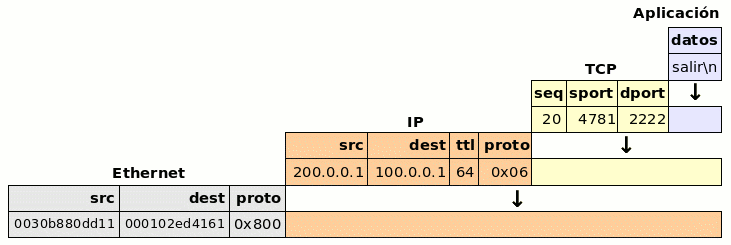
La siguiente figura ilustra un ejemplo del camino que sigue la información desde la aplicación que la produce, a través de los distintos niveles o capas de cada protocolo.

Las distintas capas

(Ver imagen ampliada)

Nota: Este ejemplo es una simplificación de la realidad. Se han omitido muchos otros datos que forman parte de cada protocolo (controles de error, delimitadores, indicadores de longitud, etc.), que no son relevantes en el contexto de este tutorial.

  1. Nivel de aplicación: La aplicación (en este caso, el programa cliente), escribe la cadena “salir\n“.
  2. Nivel de transporte: En la capa TCP forma un paquete agregando el número de secuencia (20), puerto de origen (4781) y puerto de destino (2222).
  3. Nivel de red: En la capa IP se forma un paquete (datagrama) añadiendo la dirección IP origen (200.0.0.1), destino (100.0.0.1), el TTL (64) y un valor que identifica el protocolo del paquete encapsulado (0×06, valor hexadecimal que representa al protocolo TCP).
  4. Nivel de enlace: En la capa Ethernet se forma un nuevo paquete (frame) agregando las direcciones Ethernet de origen (00:30:b8:80:dd:11) y destino (00:01:02:ed:41:61, la dirección del gateway, cuya IP es 200.0.0.21). Se añade además el identificador del tipo de protocolo del paquete contenido (el valor 0×800 corresponde al protocolo IP).
  5. Nivel físico: El frame formado es enviado a través del medio físico que vincula los hosts de la red local (típicamente, cable de par trenzado).

Como puede apreciarse, tanto el protocolo IP como Ethernet “encapsulan” a otros protocolos. Esto permite realizar distintas combinaciones, creando “túneles” (como en el caso del ampliamente difundido y utilizado PPPoE).

Software, modelo conceptual y hardware

El siguiente diagrama muestra la relación entre cada uno de los componentes lógicos analizados, su implementación y la división entre hardware y software.

Relación entre los componentes

Para finalizar

En este tutorial hemos recorrido cada uno de los principales componentes del protocolo TCP/IP y analizado su función a través de un ejemplo concreto (aunque simple).

Deliberadamente, hemos omitido algunos puntos importantes, como el sistema DNS (que posibilita la utilización de nombres en vez de direcciones IP), la asignación automática de direcciones IP (a través del protocolo DHCP), y algunos detalles sobre direccionamiento y enrutamiento IP. (Quizás algunos de ellos sean motivo de próximos tutoriales.)

Es el deseo del autor que a través de la lectura del presente tutorial se haya podido lograr un panorama general acerca del funcionamiento de las redes TCP/IP, posibilitando al lector su avance hacia temas (y, por qué no, experimentos) más complejos e interesantes.


Fuente: http://blog.smaldone.com.ar/2006/11/21/tutorial-sobre-tcpip/

Manual de uso de TuneUp Utilities


Con TuneUp Utilities podrá optimizar su sistema y usar múltiples herramientas para sacar el máximo partido a su ordenador.

TuneUp Utilities es un programa de pago, el cual podemos probar sin ningún tipo de limitación durante 30 días.

Esta herramienta es compatible con los siguientes sistemas operativos: Windows Vista y Xp (mínimo SP2)

Instalación y validación:


Para empezar la instalación de TuneUp Utilities, haga doble clic en el ejecutable del programa:


Se le abrirá el asistente de instalación, haga clic en Siguiente:


Lea el acuerdo de licencia y haga clic en Acepto para que empiece el proceso de instalación:


Una vez acabe de instalarse, deje marcada la casilla de Iniciar TuneUp 2009 Utilities tras la instalación, y haga clic en Terminar:


Seguidamente le aparecerá una ventana de comprobación de actualizaciones, por recomendación del programa viene marcada la opción de buscar nuevas actualizaciones, pulse en aceptar y en caso de que haya alguna disponible deje que se instale:


La siguiente ventana que verá, será en la cual podrá registrar su producto, adquirir una licencia, o seguir con la versión de prueba:


Si no dispone de una licencia, haga clic en Seguir probando y podrá usar todas las funciones de este programa durante 30 dias. Si ya adquirió una licencia, haga clic en Introducir el código de registro y active su producto:


Después de seguir los trámites de activación o de seleccionar la versión de prueba, se encontrará en la Página de inicio del programa y ya podrá usar todas sus funciones, quedándole en su escritorio los siguientes iconos para su ejecución:


Ejecución y página de inicio:


Ejecute TuneUp Utilities haciéndole doble clic a su icono del escritorio:


Se le abrirá la Página de inicio del programa, en ella tendrá recopiladas las posibilidades de mantenimiento, rendimiento y estado de su sistema. En la parte izquierda, aparte de este se encontrará con 6 apartados más, los cuales le iremos explicando sus funciones posteriormente:


Si es la primera vez que ejecuta este programa, lo primero que debe hacer es pulsar en la advertencia que hay debajo de Rendimiento, para rellenar el siguiente cuestionario sobre el uso de su equipo y asi recibir las recomendaciones adecuadas para su optimización:


A continuación, le detallaremos las funciones de las 3 opciones que nos ofrece la página de inicio:


1) Mantenimiento: Desde aquí podrá gestionar el mantenimiento automático, haga clic en Detalles y le aparecerá la siguiente ventana:


En ella seleccione las opciones que le parezcan mas apropiadas y pulse en aceptar.


2) Rendimiento: Desde este apartado se le mostrarán más posibilidades de optimizar el rendimiento del equipo, de haberlas pulse en Detalles:

En la ventana que le aparecerá podrá ver el resumen de todas las recomendaciones tanto como de optimización como de rendimiento, pulse en la pestaña de optimización rápida:


A la izquierda verá todas las recomendaciones, seleccione una y lea la descripción correspondiente, después si quiere aplicarla haga clic en Aplicar recomendación, si por lo contrario no quiere que se le informe más sobre ella, puede pulsar en Ocultar recomendación. Siga el mismo proceso con todas las recomendaciones.

Después diríjase a la pestaña Guia de rendimiento:


Aquí podrá observar diversas recomendaciones tanto de software como de harware, para mejorar el rendimiento de su sistema, del mismo modo que antes si no desea que se le notifique más sobre alguna de ellas, puede pulsar en ocultar recomendación.
Nota: En este apartado de rendimiento, puede pulsar en el botón si desea cambiar alguno de los datos que seleccionó en el cuestionario sobre el uso de su equipo.


3) Estado del sistema: Desde esta parte, puede visualizar problemas de todo tipo, que TuneUp Utilities ha detectado en su sistema, para verlos haca clic en Detalles:


Se le mostrarán datos de los problemas, las consecuencias que podrían ocasionar en su sistema y se le ofrecerán soluciones a dichos problemas. Si no quiere que se le notifique más sobre alguno de ellos, puede pulsar en el botón de Ocultar problema.

Mejora del rendimiento:


En este apartado se encontrará con cinco módulos para mejorar el rendimiento de su PC:


1) TuneUp Drive Defrag: Utilidad para desfragmentar sus discos duros, pulse en esta opción y verá la siguiente ventana:


Seleccione las unidades que desee desfragmentar, deje marcada la casilla de Desfragmentar automáticamente las unidades muy fragmentadas y pulse Siguiente para que empiece a analizar sus discos.
Nota: En caso de ser necesario, tras el análisis, empezará la desfragmentación de sus discos automáticamente:


Una vez finalizada la desfragmentación de sus discos, verá la siguiente ventana informándole de que el proceso se completó correctamente, pulse en finalizar para concluir esta tarea:


2) TuneUp Memory Optimizer: Este módulo supervisa en segundo plano su sistema y libera espacio de memoria, para aumentar el rendimiento del PC.


En la primera ventana podrá observar un gráfico animado que muestra el uso de la memoria RAM libre sobre una línea temporal. Pulse en Cambiar la configuración para establecer los parámetros que desee, así como para si quiere dejar activado el AutoOptimize y la Supervisión automática de carga de transacciones del procesador (por defecto ambas opciones vienen activadas).

Si se dirige a la pestaña de Optimización manual, podrá indicar el espacio que quiere que se libere y a continuación hacer clic en Liberar ahora, también si en el portapapeles tiene datos que ya no necesita, puede vaciarlos para obtener más memoria libre, para ello haga clic en Vaciar portapapeles:


Por último, acceda a la pestaña de Opciones del programa, puede seleccionar Cargar automáticamente al inicio de windows (para que esté monitoreando y ajustando su memoria todo el tiempo), elegir si desea que se muestre un icono en la barra de tareas, o incluso puede optimizar su memoria RAM con la combinación de teclas CTRL + ALT+ O.


Una vez establecidas sus preferencias de uso, pulse en Aceptar.
Nota: Si dejó que Memory Optimizer arranque con su sistema, al lado del reloj podrá observar este icono
3) TuneUp Registry Defrag: En este apartado puede desfragmentar su registro, se repararán errores estructurales y se liberará memoria no utilizada:


Cuando haga clic en siguiente, le saldrá un aviso diciéndole que debe de tener todos los programas y ventanas cerradas, antes de ejecutar esta función lealo, siga sus indicaciones y pulse aceptar.


Mientras dure el análisis su equipo no responderá, una vez finalice le aparecerán los resultados:


Si quiere llevar a cabo esta optimización, debe hacer clic en finalizar, entonces le saldrá una ventana de diálogo, diciéndole que debe reiniciar su Pc, pulse en Si y reinicie su sistema.


4) TuneUp Speed Optimizer: Acceda a TuneUp Speed Optimizer para ver las recomendaciones que el programa le hace tanto para optimizar su PC, como para mejorar el rendimiento:


Nota: Este apartado esta detallado en el punto 2)Rendimiento, en la parte de Ejecución y página de inicio de este manual.
5) TuneUp StartUp Manager: Decida que programas quiere que se carguen al iniciar Windows, vea la información sobre ellos y quite los innecesarios para lograr un inicio más rápido:


Si quiere leer una pequeña descripción de alguna entrada, seleccionela y la podrá ver en la parte izquierda. Para activar o desactivar un programa del inicio de su sistema, lo puede realizar de dos modos, o bién haciéndole doble clic a la entrada deseada, o bién haciéndole clic derecho y seleccionando la opción de activar o la de desactivar según el caso.

Aumento de espacio en disco:

Incluso el disco duro con mayor capacidad, llega a llenarse en algún momento.TuneUp 2009 previene la sobrecarga de la memoria y busca todo tipo de archivos innecesarios que se pueden borrar de forma segura despues de consultárselo al usuario.TuneUp 2009 ofrece la forma de visualizar la posibilidad de recuperar espacio de la memoria en la ventana principal, incluso antes que ni si quiera se haya iniciado el módulo.


1) Archivos innecesarios y copia de seguridad: En esta categoría se muestran todos los archivos que se pueden eliminar sin problema, para recuperar rápidamente espacio en disco.Entre estos archivos se encuentran:Los archivos temporales, el contenido de caché de los navegadores, las miniaturas de la memoria intermedia y los archivos de protocolo almacenados de forma automática, puntos de restauración, copia de seguridad de Windows Update, etc.


2) Funciones Windows: Alguna funciones de Windows ocupan mucho espacio en la memoria, aunque no todos los usuarios las utilizan.Aqui puede desactivar fácilmente las funciones que mas memoria consumen y que no son necesarias, por lo tanto con esta opción puede liberar espacio de la memoria que utilizaban.


3) TuneUp disck space explorer: La capacidad de almacenamientos de los espacios modernos, como los discos duros y las tarjetas de memoria, ha aumentado considerablemente en los últimos años.Sin embargo, como usuarios tenemos una capacidad asombrosa de seguir llenado incluso los nuevos soportes de almacenamiento hasta el limite.


Haga su selección y luego clic en Siguiente para comenzar el análisis.
El análisis puede llevar unos minutos en función del tamaño y el estado de ocupación del soporte o la carpeta seleccionados.En cuanto termine el análisis haga clic en Finalizar para salir del asistente y mostrar el resultado en la ventana principal.


En la parte superior de la ventana que tiene el fondo coloreado puede ver la información del elemento seleccionado en ese momento la estructura del árbol.En mi PC en cada soporte se mostrará la Capacidad y la Ocupación en un valor porcentual.


Orden en Windows:


Los módulos de la categoría Orden en Windows se ocupan de que su sistema se encuentre siempre a punto.


1) TuneUp mantenimiento en 1 clic: El nombre lo dice todo, haga que Windows funcione siempre de forma más rápida y estable con un solo clic. Mantenimiento en un clic repara errores de su Registro, (en el área Limpiar Windows en TuneUp Registry Cleaner encontrará más datos sobre la limpieza del registro), elimina accesos directos no válidos, elimina archivos temporales y desfragmenta sus discos duros.

Pulse en el apartado TuneUp mantenimiento en 1 clic y empezará el análisis de su sistema. Una vez finalice podrá ver la siguiente imagen con los resultados obtenidos:


Haga clic en Solucionar problemas y todos ellos serán reparados.
Nota: Si es necesaria la desfragmentación de alguno de sus discos, este proceso puede tardar un buen rato en finalizar, dependerá del tamaño de sus discos y/o el grado de fragmentación que estos tengan.

A esta función de TuneUp Mantenimiento en 1 Clic, también puede acceder simplemente haciéndole doble clic a su icono del escritorio:


2) TuneUp Registry Cleaner: Con TuneUp Registry Cleaner puede limpiar su registro de Windows a fondo y rápidamente de todos los restos inútiles, acumulados por la instalación y/o desinstalación de programas y el trabajo con otras aplicaciones.

Al entrar al módulo verá 2 apartados:
  1. Comprobación Total: Se asegurará de que se analiza todo el registro y los archivos del sistema.
  2. Seleccionar Comprobación Podrá determinar usted mismo las categorías que TuneUp Registry Cleaner debe analizar.
Le recomendamos que utilice la opción Comprobación Total y haga clic en Siguiente para iniciar la búsqueda de fallos.


TuneUp Registry Cleaner analizará ahora el sistema, en la ventana del programa muestra los distintos apartados del registro que se van analizando, una flecha naranja a la entrada le indica que esa sección se esta siendo analizada por el módulo, una marca verde le indica de que el análisis ha finalizado.Una barra de progreso animada bajo la lista muestra siempre el avance del programa. Una vez finalice el análisis, haga clic en mostrar problemas:


La categoría de vista predeterminada es Resumen.Aquí muestra el módulo que el análisis ha finalizado y indica la cantidad de problemas hallados.En el apartado inferior se muestra la clasificación de los problemas en las distintas categorías.


En la barra de herramientas, pulse en Iniciar Limpieza y le aparecerá la siguiente imagen:


Ahora haga clic en el botón Siguiente se empezará a repararan los problemas encontrados.Cuando finalice la reparación, para salir del asistente haga clic en finalizar.

3) TuneUp ShortCut Cleaner: Tras iniciar TuneUp ShortCut Cleaner automáticamente se comprueba su interfaz de trabajo (escritorio, menú de inicio, barra de inicio rápido) y los programas para ver si hay indicaciones o accesos directos no válidos.Unos segundos después, el módulo muestra de forma clara todas las indicaciones defectuosas en una lista:


Haga clic en Arreglar y todos los accesos directos no válidos serán eliminados. Tras ello verá una pantalla informándole de su eliminación, pulse en finalizar para acabar esta tarea.


4) TuneUp Uninstall Manager: Este módulo le muestra todos los programas instalados en su ordenador, y le da la opción de desinstalarlos. En la parte superior izquierda podra elegir el modo de vista que quiera para que se le sean mostrados todos los programas, o solo los de las especificaciones que seleccione:


Seleccione cualquier programa de la lista y en la parte inferior podrá ver detallada información sobre el tamaño, la fecha de instalación, versión, última actualización o la frecuencia de uso de dicho programa.

Para desinstalar un programa selecciónelo en la lista, pulse en y siga las indicaciones.

Solución de problemas:

Los módulos que se incluyen en esta categoría Solución de problemas hacen lo que su propio título indica, de manera muy sencilla.


1) TuneUp Disk Doctor: Después de iniciar TuneUp Disk Doctor aparece un asistente que le guía paso a paso el análisis y reparación y la reparación de sus soportes.En el primer paso, seleccione la unidad que desee analizar, solo tiene que marcar la casilla delante de la unidad correspondiente que desea analizar.Para terminar haga clic en el botón Siguiente.


En el siguiente paso puede seleccionar si desea realizar una Comprobación normal o una Comprobación intensiva.Como la comprobación intensiva de grande unidades puede requerir mucho tiempo, la mayoría de las veces bastará con una comprobación normal de la unidad seleccionada, que suele demorar 1 a 2 minutos.

Sin embargo, en caso que encuentre errores en el sistema o que Windows notifique existencia de problemas de lectura y escritura, es aconsejable que realice una comprobación intensiva.Haga su selección y haga luego clic en Siguiente para iniciar la comprobación.


Si fuera necesario reiniciar TuneUp Disk Doctor le mostrara el mensaje correspondiente.Hga clic en Finalizar y reinicie su sistema.


Al reinicio del sistema, comenzará la comprobación.


2) TuneUp Repair Wizard: Tune Up Repair Wizard se encarga de la eliminación de los problemas del equipo y de la visualización en el propio equipo.Cuando hay procesos activos de Windows, siempre se repiten estos problemas.

TuneUp Repair Wizard puede reparar la siguiente lista de problemas conocidos, ordenada por categorías.


Si se hace clic en una entrada con el ratón, aparecerá una extensa explicación en el borde derecho de la ventana.Marque las casillas de los problemas que quiera reparar:


Haciendo clic en siguiente TuneUp Repair Wizard muestra una lista de todos los problemas seleccionados una vez mas, lo que permite al usuario controlar y corregir su selección.Finalmente haga clic en Siguiente para solucionar rápidamente los problemas elegidos.


A continuación verá una pantalla informándole si los problemas fueron reparados con éxito. Haciendo clic en Finalizar saldrá rápidamente del módulo.


3) TuneUp Undelete: Si por descuido ha borrado un archivo, y ya no se encuentra en la papelera.No hay copia del archivo o el archivo tenía ya meses ha desaparecido, en esta caso hay que recurrir a la "maquinaria pesada"


Con el modúlo TuneUp Undelete, es posible en la mayoría de los casos recuperar archivos borrados y salvar el trabajo.


TuneUp Undelete analiza ahora las unidades seleccionadas una detrás de la otra.El avance de la búsqueda se inicia en el campo Resultado de la Búsqueda, en discos duros generales, la búsqueda puede llevar su tiempo.
Cuando finalice la búsqueda, el módulo lista automáticamente todos los archivos hallados que satisfagan sus criterios de búsqueda.


En la siguiente pantalla muestra dos opciones, elija la opción que desee e iniciará la recuperación e intentara devolver el archivo a la ubicación seleccionada.


Personalizar Windows:


Los módulos de la categoría Personalizar Windows le ayudan a adaptar el sistema operativo a sus necesidades. Con TuneUp Styler y TuneUp System Control puede modificar el aspecto y la forma de trabajar de Windows.


1) TuneUp Styller: En este apartado puede modificar y reparar múltiples aspectos de Windows:


Desde TuneUp Styller dispone de las siguientes funciones:

  • Modificar la pantalla de Windows, crear nuevas pantallas, o descargarlas:


Desde aquí se pueden elegir y cambiar las pantallas de carga del proceso de inicio de Windows, seleccione la que desee y haga clic en Instalar.
Nota: Si pulsa en , puede agregar desde archivos de su PC, o descargar desde TuneUp Online.

  • Seleccione un logotipo de inicio para el equipo o descargue uno nuevo: (Solo disponible en Windows Vista)


Esta es una función solo para usuarios de Windows Vista, puede cambiar o crear su logotipo de inicio, pulse en y también podrá descargárselos desde TuneUp Online. Una vez seleccione el logotipo que prefiera, haga clic en Instalar.


  • Elegir la pantalla de inicio de sesión que va a utilizarse en Windows o descargarse una nueva:


Ahora la pantalla que puede cambiar es la de inicio de sesión, de igual modo que en el apartado anterior, seleccione la que prefiera y haga clic en instalar.
Nota: Si pulsa en , puede agregar desde archivos de su Pc, o descargar desde TuneUp Online.

  • Crear e instalar iconos y nombres de componentes del sistema o de paquetes de iconos:


En este apartado puede cambiar los iconos de Windows, haga clic en Paquetes de iconos... y podrá añadir, descargar y/o crear paquetes de iconos, cuando tenga el paquete que prefiera haga clic en Instalar y luego en aplicar y en unos segundos tendrá instalados los nuevos iconos.

  • Modificar iconos de componentes del sistema como favoritos, unidades, carpetas de archivos y menú de inicio:


Cambie el icono que quiera, navegue por el árbol y seleccione el icono a cambiar, pulse en cambiar icono para hacer dicho cambio, también puede descargar nuevos haciendo clic en Iconos de TuneUp Online.


  • Adaptar la visualización en el escritorio y en el explorador de Windows:


En este apartado puede cambiar el tamaño y la distancia entre sus iconos, tal como vaya modificando los parámetros los podrá ir visualizando en la imagen de la parte central. También puede quitar la flecha de los accesos directos desmarcando la casilla correspondiente. Una vez tenga todo a su gusto haga clic en aplicar.


  • Reparar fallos de visualización de los iconos en el escritorio, y en el menú de inicio:


En esta categoría se encontrará con dos reparadores de errores con sus iconos:
  1. Leer de nuevo los iconos: Seleccione esta opción cuando no se le acepten cambios en los iconos o si Windows le cambia algún icono. TuneUp Utilities hará que Windows lea de nuevo todos sus iconos.Pulse en Leer de nuevo los iconos para que empiece la reparación.

  2. Reparar caché de iconos: Si visualiza mal los iconos, distorsionados o la opción de Leer de nuevo los iconos no le reparó los errores, puede que haya un problema en la memoria caché de iconos de su equipo.Este error puede repararse mediante este módulo. Paga ello pulse en el botón Reparar caché de iconos.
    Nota: Para reparar el caché de iconos deberá reiniciar el sistema.

  • Elegir un estilo de vista para ventanas y botones


Desde aquí podrá cambiar el estilo visual de sus ventanas y botones, pulse en y tendrá la opcion de agregar estilos visuales desde archivos de su PC, o de descargar alguno desde TuneUp Online. Una vez seleccionado el estilo visual de sus preferencias haga clic en Aplicar y será instalado.


2) TuneUP System Control: Este módulo es una especie de centralita con con innumerables opciones. Puede adaptar el entorno del sistema operativo a sus necesidades.Sirve tanto si son efectos visuales, el escritorio, el inicio de sesión, la seguridad del sistema o la gestión de memoria.. Con este módulo puede adaptar y optimizar todas las configuraciones.


A mano izquierda verá 5 apartados (Presentar, Manejo, Comunicación, Administración, y Asistentes) cada apartado dispone de múltiples opciones, y cada opción tiene varias pestañas en las que se pueden hacer cambios según sus preferencias de uso. Todos los cambios que realice en este módulo se pueden revertir desde el Rescue Center.

Más herramientas:

La categoría Más Herramientas proporciona las herramientas mas potentes de TuneUp Utilities para diversas funciones.


1) TuneUP Process Manager: Con TuneUp Process Manager es posible ver y terminar, si hiciera falta, todos los procesos activos en sus sistema.También puede ver aquí qué archivos están actualmente abiertos en sus sistema y que aplicaciones los están utilizando, así como el uso que se está haciendo de la memoria RAM y del procesador.

Pestaña Procesos: Tras iniciarse el módulo, en la pestaña procesos se muestran todos los programas y procesos activos.En la tabla puede ver los nombres de los procesos con su prioridad y el uso que hacen de la CPU.El módulo muestra también la cantidad de espacio que cada proceso ocupa en la memoria de trabajo.


Pestaña Archivos abiertos:, el programa le ofrece un listado de las carpetas y archivos abiertos actualmente.En la tabla podrá ver de que tipo es el archivo, dónde está el archivo y la carpeta y que proceso lo ha abierto.

Consejo: si al querer borrar un objeto recibe un mensaje de error conforme está en uso podrá ver aquí qué proceso lo esta usando y finalizarlo.Entonces podrá borrar el archivo en cuestión.


Pestaña Rendimiento: En la la ventana podrá leer en todo momento el uso de la CPU mostrando en porcentaje, ver la curva temporal del uso de la CPU y la curva del uso de la memoria del equipo.El módulo le muestra también en todo momento el uso actual del archivo de paginación y de la memoria de trabajo en Kilobytes.


2) TuneUP Registy Editor: El registro de Windows no es mas que una gran base de datos central.Cada hardware y cada software que se instalan dejan aquí sus huellas.Con el tiempo, el registro de Windows se vuelve muy grande e intrincado.

Uso
: Tras el inicio, el programa lee el registro.Consta de innumerables claves ordenadas temáticamente en distintas categoría.una vez leído, el editor muestra la estructura el registro en forma de árbol.En la parte izquierda de la ventana, bajo Carpeta, se mencionan las distintas categorías.haga doble clic en una categoría para ver las subcategorías.
Cuando llegue al final de la cadena jerárquica, a la derecha aparecen las claves individuales.Éstas son las que se pueden modificar.


3) TuneUP Sheredder: Si borra en Windows un archivo, este irá a la papelera de reciclaje.Incluso el mas novato en la materia puede recuperar un archivo de la papelera de Windows.Por este motivos, muchos usuarios vacían la papelera con frecuencia o borran sus archivos sin ni siquiera mandarlos a la papelera.
Debe saber que Windows no destruye los archivos cuando se borran, su contenido sigue completo en su disco duro.Windows solo marca sólo dicho archivo como "borrado" en el sistema de archivos y libera el espacio que ocupaba para futuros usos.Mientras no se reutilice ese espacio, una aplicación como TuneUp Undelete puede encontrar sin problemas el archivo dormido y volver a despertarlo y restaurarlo en su sitio.

Uso: Tras iniciar el módulo se carga un asistente que pregunta en la primera página de la pantalla si quiere borrar Archivos, una Carpeta completa o el contenido de la papelera de reciclaje.


Borrado de archivos: Arrastre los archivos que desea borrar del explorador a la lista de Archivos o pulse el botón Añadir para seleccionarlos desde un navegador de archivos.
Si esta activada la opción borrar el espacio libre asignado en el disco, TuneUp Sheredder sobrescribe también el espacio reservado para los archivos elegidos.


En el paso siguiente podrá elegir la carpeta que desee borrar, con todos sus archivos y sus subcarpetas.Haga su selección y luego en Siguiente.


Haga clic en Siguiente para confirmar sus introducciones.


  • Método de borrado:
  1. Borrado rápido: Los datos se sobreescriben con un único carácter

  2. Borrado seguro según DOD 5220.22-M: Se aplica un sistema del Ministerio de Defensa de los EE.UU (Directiva DOD 5220.22-M).Antes del borrado, los archivos se sobrescriben varias veces con un determinado conjuntos de datos y el contenido original se estropea de tal forma que ni con los análisis mas caros de las estructura magnética del soporte de almacenamiento realizado en un laboratorio especial es posible recomponer los datos subscritos.

  3. Borrado según Gutmann: Mediante el procedimiento denominado asi por su descubridor, Peter Gutmann, se sobrescriben los datos que se van a borrar en 35 pasos por valores al azar según un patrón especial, y a continuación, se borraran.Este método está considerado como el más seguro, pero al mismo tiempo es el método de eliminación de datos controlados por softwares que más tiempo consume.


En Repeticiones de procesos de eliminación: Indique cuantas veces debe llevarse acabo el proceso elegido de borrado la seguridad puede aumentarse aun mas aumentando las repeticiones, pero el proceso también tardara mas.

Con un clic en Siguiente iniciara el proceso de borrado.Espere, por favor a que haya finalizado.Si no quiere borrar mas nada, cierre el asistente con un clic en el botón Finalizar.


4) TuneUP System Information: Los datos se clasifican en nueve niveles.Ofrecen la información más importante sobre el hardware principal del equipo, cuanta memoria RAM tiene, el rendimiento de la tarjeta gráfica, qué ratón esta conectado y que datos se pueden indicar sobre las unidades de disco.Al abrir el módulo se encontrará en la pestaña Resumen


Actualización, Centro de restauración y Configuración:


En la última parte del manual le vamos a detallar las 3 opciones que aparecen en la parte superior derecha (lo puede ver en el recuadro rojo) de la pantalla principal de TuneUp Utilities:


1) Actualización: Para actualizar TuneUp Utilities haga clic en y el programa empezará a buscar si hay actualizaciones disponibles:


De haber alguna actualización disponible, le dará la opción de descargarla e instalarla, en caso contrario, pulse en finalizar para salir del apartado de actualización.


2) Centro de restauración: Para acceder a este apartado, haga clic en Desde aqui podrá deshacer los cambios realizados en sus optimizaciones mediante las copias de seguridad que se fueron almacenando automáticamente, asi como restaurar sistema a un estado anterior, o crear nuevos puntos de restauración.


Seleccione una copia de seguridad, puede ver información sobre ella haciendo clic en detalles. Si quiere restaurar alguna de las copias que tiene almacenadas, simplemente ha de seleccionarla y pulsar en

Una vez pulse en le aparecerá la siguiente ventana de diálogo, para confirmar la restauración haga clic en aceptar:


Nota: En caso de que se le pidiera reiniciar el sistema, acepte y reinicie su equipo.

Pulse en Restauración del sistema, en este apartado podrá restaurar sistema a un estado anterior y crear nuevos puntos de restauración:


En la parte central puede visualizar todas sus Copias de seguridad (puntos de restauración), para restaurar sistema a un estado anterior seleccione la copia de seguridad deseada y haga clic en le aparecerá una ventana de confirmación, acepte y su equipo se reiniciará automáticamente para empezar el proceso de restauración.

Para crear un nuevo punto de restauración haga clic en y se le abrirá la siguiente ventana:


En ella debe introducir un nombre para su nuevo punto de restauración, ponga un nombre el cual le indique y le haga recordar en que momento fue creado. Haga clic en OK y en unos segundos aparecerá otra ventana diciéndole que el punto de restauración se ha creado con éxito:


3) Configuración: TuneUp Utilities dispone de una sencilla configuración, pulse en este botón y se le desplegará el siguiente menú:


En el dispone de opciones de ayuda, de asistencia en línea, puede registrar su producto,ver información de la versión y licencia que dispone, etc. Haga clic en el apartado de Configuración.. y se abrirá esta ventana:


Si quiere que Memory Optimizer se inicie con su sistema y monitoree su memoria todo el tiempo, marque su casilla correspondiente. Desde aquí también podrá poner una contraseña a TuneUp para que nadie pueda acceder al programa sin su autorización, para ello pulse en Configuración...


Marque la casilla de activar contraseña, escriba su contraseña y un recordatorio de su contraseña, luego pulse en aceptar. Ahora, siempre que inicie TuneUp Utilities, le aparecerá una ventana pidiéndole esa contraseña:


Dirijase a la pestaña de Integración:


Seleccione que iconos quiere que se le muestren en el escritorio, asi como las opciones que quiera que le aparezcan en su menú contextual.


Por último, vaya a la pestaña Rescue Center, para establecer las opciones de las copias de seguridad de su centro de restauración:


Puede seleccionar que módulos quiere que sean protegidos mediante copias de seguridad (recomendado dejar todos marcados como viene por defecto), también puede establecer el tiempo que quiere que se guarden las copias de seguridad, asi como el número máximo de ellas que quiera que se almacenen en su ordenador.

Fuente: http://www.forospyware.com/t246115.html